
WinRAR便携版使用完全指南:免安装解压工具的高效玩法
目录导读
- 什么是WinRAR便携版?
- 便携版与安装版的核心区别
- 如何获取官方纯净的便携版
- 便携版首次启动与配置技巧
- 核心功能详解:压缩、解压、加密与分卷
- 便携版如何保留设置并随身携带
- 常见问题与实用问答
- 安全使用建议与注意事项
什么是WinRAR便携版?
WinRAR便携版(Portable Edition)是一种无需安装即可直接运行的压缩工具版本,它不像传统安装版那样在系统注册表中写入信息,也不会在Program Files文件夹中创建固定目录,便携版通常被放置在U盘、移动硬盘或云同步文件夹中,插入任意Windows电脑后双击即可使用,所有个人设置和配置都会保存在程序所在目录中,不会留下使用痕迹。
许多技术人员、IT运维人员和对隐私敏感的玩家特别喜欢这种“即插即用”的模式,比如你出差借用别人的电脑,或者去网吧临时处理压缩文件,一个U盘里的WinRAR便携版就能解决所有问题。
便携版与安装版的核心区别
| 对比维度 | 安装版 | 便携版 |
|---|---|---|
| 安装流程 | 需要写入注册表、系统目录 | 无需安装,直接运行 |
| 系统残留 | 卸载后可能遗留注册表项 | 删除文件夹即完全清理 |
| 设置保存 | 保存在AppData或注册表中 | 保存在程序目录下的.ini文件 |
| 多设备同步 | 需每台电脑单独安装 | 复制文件夹即可迁移 |
| 文件关联 | 可关联.rar/.zip等格式 | 通常不关联,手动选择打开方式 |
核心结论:如果你只需要解压和压缩功能,并不在意文件关联右键菜单,便携版完全够用且更清爽。
如何获取官方纯净的便携版
重要提示:网上很多“绿色版”“便携版”可能捆绑恶意软件,推荐以下途径:
- 官方站点下载:访问英文官网的下载区,选择“WinRAR x64 Portable”版本(如果官网链接有变化,请搜索“RARLAB portable”)。
- 验证签名:下载后右键文件→属性→数字签名,确认签名者为“Alexander Roshal”且状态为“正常”。
- 压缩包形态:官方便携版是一个自解压的.exe文件,运行后选择解压到某个文件夹(如D:\WinRAR_Portable),之后每次使用只需运行该文件夹内的WinRAR.exe。
注意:虽然WinRAR是共享软件,但便携版同样有40天试用期,到期后会弹出提示但不影响基础功能使用,如需长期使用,建议购买正版授权。
便携版首次启动与配置技巧
第一次运行WinRAR便携版时,建议做以下三项配置,让工具更顺手:
设置中文界面
- 打开WinRAR.exe
- 点击菜单栏“Options”→“Settings”
- 在“General”选项卡中找到“User interface language”下拉框,选择“简体中文”
- 点击“OK”后界面立即变为中文
关闭烦人的提示更新
- 进入“设置”→“General”
- 取消勾选“Check for updates automatically”
- 这样就不会每次启动都联网检查新版本
自定义默认解压路径
- “设置”→“Paths”
- 在“Default folder for extraction”中输入你常用的路径,D:\Downloads”
- 以后解压文件时默认指向这里,节省操作时间
所有设置都会自动保存在WinRAR文件夹下的WinRAR.ini文件中,你可以把这个文件备份,以后复制到任何版本的便携版中都能恢复设置。
核心功能详解:压缩、解压、加密与分卷
解压文件(最常用)
- 双击任意.rar或.zip文件(如果未关联,先打开WinRAR,再将文件拖入窗口)
- 点击工具栏上的“解压到”按钮
- 选择目标文件夹,建议勾选“保留损坏的文件”(遇到错误时也能提取未损坏部分)
- 点击“确定”,文件会自动解压到指定目录
创建压缩包
- 选中多个文件或文件夹
- 在WinRAR窗口中点击“添加”
- 设置压缩格式(推荐RAR,压缩率更高)、压缩方式(标准即可)
- 如果文件较大,建议勾选“创建固实压缩包”(提高压缩率但解压更慢,适合长期存储)
设置密码保护
- 在“添加”对话框中,点击“设置密码”按钮
- 输入强密码(建议12位以上,含大小写字母和数字)
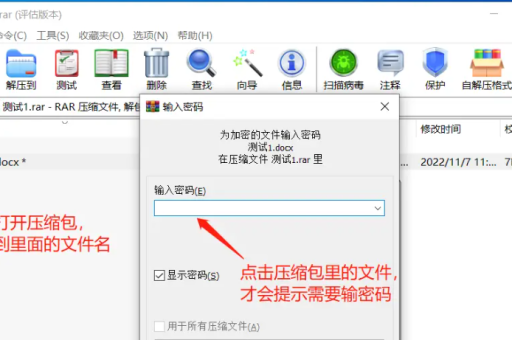
- 勾选“加密文件名”——即使别人看到压缩包也猜不出里面有哪些文件
- 确定后生成的压缩包需要密码才能查看或解压
分卷压缩(突破文件大小限制)
- 创建压缩包时,在“分卷,字节数”下拉框中选择预设大小(如“100M”“1G”)
- 也可以手动输入如“20000000”表示20MB
- 生成的文件会命名为“文件名.part1.rar”“文件名.part2.rar”...
- 解压时只需要选择.part1文件即可自动串联解压
修复损坏的压缩包
- 如果收到一个提示“文件损坏”的压缩包
- 打开WinRAR,选中损坏文件
- 点击“工具”→“修复压缩文件”
- 选择恢复后的保存路径,系统会尝试重建文件结构
- 注意:只能修复轻微的CRC错误,严重损坏则无法恢复
便携版如何保留设置并随身携带
便携版的最大优势就在于“移动性”,要做到这一点,记住几个要点:
- 关键文件两个:请确保移动设备中有WinRAR.exe和WinRAR.ini两个核心文件,其他文件(如帮助文档、多语言文件)可选择性保留。
- 路径使用相对路径:在设置中尽量使用相对路径表达解压目标(例如直接填“./解压结果”),而不是“C:\Users...”,否则移到另一台电脑时可能找不到目录。
- 环境适应:不同电脑的杀毒软件可能会拦截便携版写入临时文件,如果遇到“访问被拒绝”错误,右键WinRAR.exe选择“以管理员身份运行”即可解决。
- OneDrive同步方案:将整个便携版文件夹放入OneDrive目录,家里和公司电脑都能同步使用同一套设置。
常见问题与实用问答
问:WinRAR便携版能在Mac或Linux上使用吗?
答:不能,WinRAR便携版只有Windows版本,Mac用户建议使用Keka或The Unarchiver,Linux用户可以用命令行工具unrar(通过包管理器安装)。
问:为什么我在某些电脑上运行便携版时,右键菜单里没有WinRAR选项? 答:便携版默认不写入注册表,因此不会添加右键菜单,要解压文件,请先打开WinRAR,然后将压缩包拖入窗口;或者使用“打开方式”手动选择WinRAR.exe,如果需要右键菜单,可考虑安装版。
问:便携版能否处理超过4GB的大文件? 答:绝对可以,RAR格式从4.0版本开始支持超过4GB的单文件压缩,且64位便携版对超大文件(如100GB以上的虚拟机镜像)处理更稳定,注意确保目标磁盘格式为NTFS,因为FAT32不支持单文件超过4GB。
问:朋友在电脑上安装的WinRAR,我的便携版会覆盖他的设置吗? 答:完全不会,便携版的一切配置都保存在自身文件夹内,与系统其他软件无关,你们可以同时使用各自的版本,互不干扰。
问:为什么我解压时提示“无法创建输出文件”? 答:通常是目标文件夹权限不足,可以尝试解压到桌面或D盘根目录这类公共读写位置,或者临时在WinRAR界面中切换到一个你确定有写权限的目录。
问:便携版提示“评估版本已过期”,该怎么办? 答:这是WinRAR的许可机制,虽然无法“破解”,但过期后依然可以正常解压和压缩基础文件,只是每次启动时会有几秒钟的提醒弹窗,如果你愿意支持开发者,可以购买正版(价格约30美元),如果你希望完全无弹窗,可以尝试其他开源工具(如7-Zip便携版),但压缩率不及RAR格式。
安全使用建议与注意事项
使用便携版固然方便,但也要留意以下几点:
- 警惕可疑来源:不要在第三方下载站随意下载标注为“破解版”“注册版”的便携版,这些文件可能含有木马,只从官网或信誉良好的镜像站(如MajorGeeks)获取。
- U盘防毒:在公共电脑上使用U盘中的便携版后,回家扫描一下U盘,某些恶意软件可能通过U盘的autorun.inf传播(虽然WinRAR本身不触发自动运行,但安全习惯不能丢)。
- 加密文件保管:如果你使用加密压缩包存储敏感密码或私密文件,请牢记密码,WinRAR的加密目前没有已知的有效破解方法,密码遗忘=数据永久丢失。
- 版本兼容性:较旧的WinRAR便携版(如5.x版本)无法解压使用最新版6.x创建的RAR5格式压缩包,建议每半年更新一次便携版,确保兼容性。
标签: 使用方法





